AI Excel 用法:把 AI 當顧問,公式、樞紐、清資料這樣問
發佈 2026-09-17 · 更新 2026-10-24 · 閱讀約 7 分鐘 · AI 工作術(法芮可有限公司)
AI Excel 用法完整整理:怎麼把 ChatGPT、Claude 當成隨時在線的 Excel 顧問,寫公式、設樞紐分析、清髒資料的問法範本,還有哪些事 AI 做不好、要自己來。讀完你會有一套可以直接複製的提問模板。
直接講結論:AI 用在 Excel,最省時間的用法不是「叫 AI 幫你算」,而是「把 AI 當成坐在旁邊的 Excel 顧問」。你把表格長什麼樣、想要什麼結果講清楚,它給你公式、樞紐設定步驟、資料清理的做法,你回到自己的 Excel 貼上執行。這樣做的好處是資料不用上傳、結果可以驗證、而且你每問一次都會學到一點。
我們自己營運 AI 工具站和廣告代操產品,每週都要整理廣告後台匯出的 CSV、對帳、拆客戶報表。以前一個 VLOOKUP 對不上要卡半小時,現在把欄位名稱和錯誤訊息貼給 AI,通常兩三輪就解決。這篇把我們實際用了一年多的問法整理出來,分成公式、樞紐、資料清理三塊,最後講哪些事我不建議交給 AI。
先講一個前提:問得好不好,八成取決於你有沒有把「表格結構」講清楚。AI 看不到你的螢幕,你不說 A 欄是什麼、資料從第幾列開始、有沒有標題列,它只能猜。下面每一種問法,都會先教你怎麼描述表格。
先學會描述你的表格:一個模板解決八成問題

大部分人問 AI Excel 問題失敗,不是 AI 不會,是問題本身缺資訊。我們內部固定用這個開場模板,貼上去再接你的問題:
- 工作表結構:「我的工作表叫『訂單』,第 1 列是標題,資料從第 2 列到第 500 列。」
- 欄位對應:「A 欄是訂單編號、B 欄是日期(格式 2026/09/01)、C 欄是客戶名稱、D 欄是金額(數字)、E 欄是狀態(文字:已付款/未付款/退款)。」
- 你的目標:「我想在 G2 算出『已付款』的 9 月總金額。」
- 環境:「用 Microsoft 365 版 Excel」或「用 Google 試算表」。
第四點很多人漏掉,但很關鍵。Excel 2016、Microsoft 365、Google 試算表能用的函數不一樣。像 FILTER、XLOOKUP、LET 這類新函數在舊版 Excel 不能用,AI 如果不知道你的版本,很可能給你一條貼上去就顯示 #NAME?的公式。
另外一個小技巧:直接把前 5 列資料複製貼上給 AI,比你用文字描述準確得多。Excel 複製出來是 Tab 分隔的文字,AI 讀得懂。記得把客戶姓名、電話這種個資先換成假資料再貼,這點後面會再講。
公式問法:從「幫我寫」升級到「幫我看懂、幫我改」

寫公式是最基本的用法,但真正省時間的是後面兩種:解讀別人留下的公式、修一個報錯的公式。
問法一:直接要公式
用上面的模板描述完表格,接一句「請給我公式,並用一句話說明每個參數在做什麼」。一定要加「說明每個參數」這句,不然你拿到一條看不懂的公式,下次表格改了就又要問一次。
範例:「D 欄是金額、E 欄是狀態、B 欄是日期。請在 G2 寫一個公式,加總 E 欄等於『已付款』且 B 欄在 2026 年 9 月的 D 欄金額。用 Microsoft 365 版 Excel。」AI 通常會給你 SUMIFS 搭配日期區間的寫法,並解釋三組條件。
問法二:看懂前人留下的公式
接手同事的報表,看到一條 200 字的巢狀 IF 加 INDEX MATCH,不要硬啃。整條貼給 AI,問:「請逐層拆解這條公式在做什麼,用白話講,然後告訴我它可能在什麼情況下會出錯。」後半句很有價值,AI 常會指出「如果查找值有前後空白就會找不到」這種你自己不會注意到的坑。
問法三:修錯誤
把公式和錯誤訊息一起貼上:「這條公式回傳 #N/A,我的查找值在 A 欄、查找表在『產品』工作表的 A 到 C 欄。可能是什麼原因?請給我三個最常見的可能性和各自的檢查方法。」要「三個可能性」比要「答案」好,因為 AI 看不到你的資料,讓它列出可能性、你自己去對,比它猜一個然後猜錯有效率。
常見錯誤與問法對照:
| 錯誤訊息 | 常見原因 | 建議這樣問 AI |
|---|---|---|
| #N/A | 查找值有空白、格式不符(文字 vs 數字) | 「請給我一條公式先把查找值 TRIM 並轉成數字再查」 |
| #VALUE! | 把文字當數字算、日期是文字格式 | 「B 欄日期是文字格式,怎麼批次轉成真正的日期?」 |
| #REF! | 參照的欄或工作表被刪 | 「這條公式參照了哪些範圍?幫我列出來」 |
| #NAME? | 函數在你的版本不支援、拼錯 | 「這公式用了哪些函數?哪些在 Excel 2016 不能用?替代寫法?」 |
| #DIV/0! | 除數為 0 或空白 | 「幫我包一層判斷,除數為 0 時顯示空白」 |
樞紐分析:讓 AI 幫你決定「什麼放列、什麼放值」

樞紐分析表本身不難拉,難的是你面對一張 30 個欄位的原始資料,不知道該怎麼組合才能回答老闆的問題。這時候 AI 的價值不是幫你點按鈕,而是幫你把「老闆想知道什麼」翻譯成「列放什麼、欄放什麼、值放什麼」。
問法範例:「我有一張廣告成效原始資料,欄位有:日期、平台(Facebook/Google)、廣告活動名稱、花費、曝光、點擊、轉換數。老闆想知道『每個平台每個月的轉換成本,還有哪個活動最燒錢』。請告訴我要建幾張樞紐分析表、每張的列/欄/值怎麼設、值的計算方式用加總還是平均。」
AI 會告訴你:轉換成本不能直接加總,要用「花費加總除以轉換數加總」,所以要加一個計算欄位,或是先在原始資料算好。這種「哪些指標不能直接加總」的判斷,是新手最常犯的錯,也是 AI 最能幫上忙的地方。
接著你可以追問:
- 「日期怎麼群組成月份?」AI 會告訴你在列標籤按右鍵選群組。
- 「我想加一個『轉換成本』計算欄位,公式怎麼寫?」
- 「怎麼讓樞紐表在原始資料新增列後自動更新範圍?」AI 通常會建議你先把原始資料轉成「表格」(Ctrl+T),這是很多人不知道但超實用的做法。
我們自己做廣告代操報表就是這樣:原始資料先轉成表格,樞紐表建好一次,之後每週匯出新資料貼進去、按重新整理就完事。設定這套流程當初花了兩個下午和 AI 來回討論,之後每週省下大概一小時。
資料清理:最髒的活,AI 幫最多
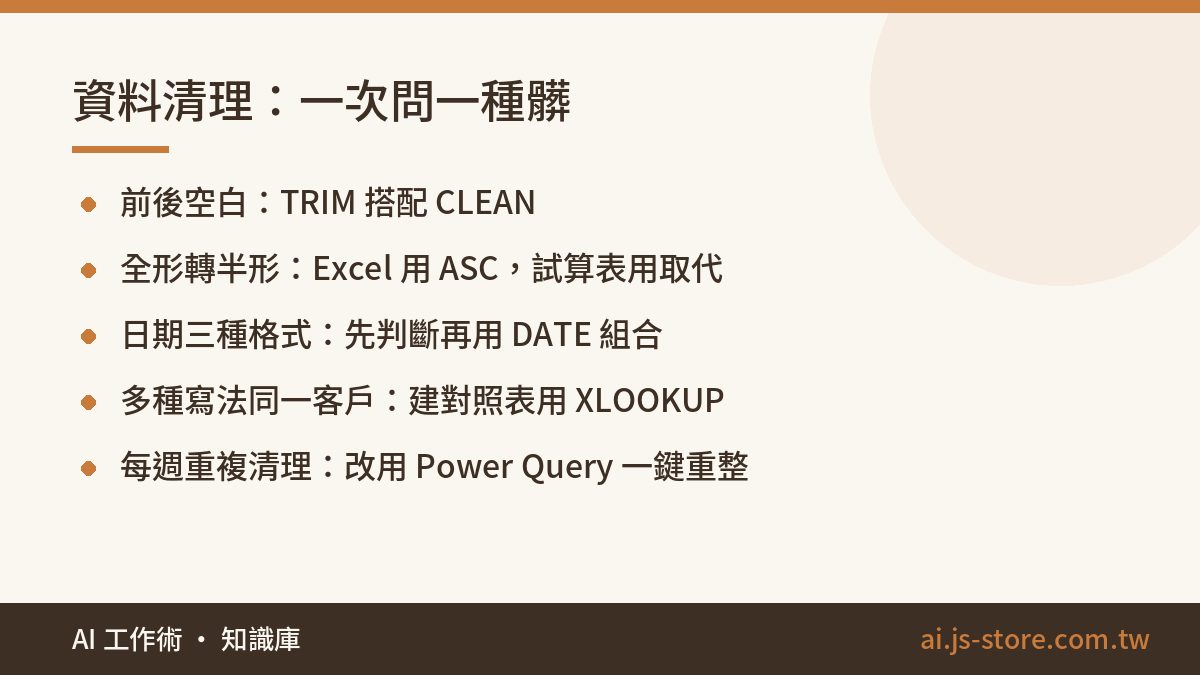
從系統匯出的資料永遠是髒的:全形半形混雜、姓名前後有空白、日期格式三種、同一個客戶有五種寫法。資料清理是 AI 在 Excel 上能省最多時間的地方,因為這些問題有固定套路,AI 背得比你熟。
問法上有一個原則:一次問一種髒。不要把「我的資料很亂,幫我清乾淨」丟給 AI,它不知道從何清起。把問題拆開:
| 髒資料類型 | 問法 | AI 通常給的方向 |
|---|---|---|
| 前後空白、看不見的字元 | 「A 欄客戶名稱有前後空白和換行,給我一條公式清掉」 | TRIM 搭配 CLEAN,或 SUBSTITUTE 換掉特定字元 |
| 全形數字、全形英文 | 「電話欄有全形數字,怎麼轉半形?」 | ASC 函數(Excel);Google 試算表沒有內建,會建議用 REGEXREPLACE 或查找取代 |
| 日期格式不一致 | 「B 欄日期有 2026/9/1、2026-09-01、20260901 三種,怎麼統一?」 | 先判斷格式再用 DATE 組合,或建議用「資料剖析」功能 |
| 同一實體多種寫法 | 「客戶名稱有『台積電』『台積電股份有限公司』『TSMC』,怎麼歸成同一個?」 | 建議建一張對照表用 XLOOKUP 對應,而不是硬寫公式 |
| 一格塞多筆資料 | 「C 欄一格裡有多個 email 用逗號隔開,怎麼拆成多列?」 | TEXTSPLIT(新版)、資料剖析、或 Power Query |
| 重複列 | 「怎麼找出訂單編號重複的列並標記?」 | COUNTIF 標記後篩選,或「移除重複項」功能 |
當資料量大到幾萬列、或每週都要重複同一套清理,AI 通常會建議你改用 Power Query。這時候可以問:「這套清理步驟怎麼用 Power Query 做?請一步一步告訴我要點哪裡。」Power Query 的好處是設定一次、之後按重新整理就自動跑,不用每次重貼公式。我們對帳的流程就是靠這個從每次 40 分鐘壓到 5 分鐘。
要提醒一件事:清資料前先複製一份原始資料。AI 給的公式或步驟你貼上去執行,萬一結果不對,沒有原始檔就回不去了。這跟用 AI 批次整理數位囤積是一樣的原則,批次動作前先備份。
哪些事我不建議交給 AI 做

講完能做的,講不能做的。這些是我們自己踩過或看客戶踩過的坑。
一、不要把含個資的原始檔整份上傳給 AI。客戶姓名、電話、身分證、薪資,這些貼進去就是外流。正確做法是只貼結構(欄位名稱)加幾列假資料,讓 AI 給公式,你回自己的 Excel 跑。如果公司有規定或是資料量真的敏感,連結構都要斟酌。要做企業內部的 AI 應用,建議先看企業導入 AI 的第一步,先盤點哪些資料能碰。
二、不要讓 AI 直接算最終數字。你把一張表貼給 AI 說「幫我算總和」,它可能會算對,也可能少算兩列。AI 在「寫公式」上很可靠,在「心算大量數字」上不可靠。公式你貼回 Excel 執行,結果是確定的;AI 直接算出來的數字,你沒辦法驗證。財務、對帳、發薪這類要簽名負責的數字,一律讓 Excel 算。
三、複雜 VBA 巨集要小心。AI 寫 VBA 寫得很快,但 VBA 可以刪資料、改檔案、動到其他工作簿。如果你看不懂 AI 給的程式碼在做什麼,不要直接執行。至少先問一句「這段程式碼有沒有任何刪除或覆寫的動作?」,並且在測試檔上先跑。
四、AI 給的答案要驗證,不要照單全收。特別是版本差異:AI 有時會給你新版才有的函數,或是把 Google 試算表和 Excel 的語法混在一起。貼上去報錯就再問,這很正常。養成用 AI 查證的習慣,對 AI 自己的輸出也適用。
另外一個實務建議:把你問過、確認有效的問法和公式存成自己的筆記。同一種報表你不會只做一次,第二次直接翻筆記比重問快。我們團隊有一份共用的「Excel 問法集」,累積到現在大概 40 條,新人接手報表第一天就能上手。
常見問題
Q:用 ChatGPT 還是 Claude 問 Excel 比較好?
兩個都能處理公式、樞紐、資料清理這類問題,差異不大。實務上更重要的是你有沒有把表格結構講清楚,以及有沒有說明你的 Excel 版本。如果你想比較兩者在其他任務上的差異,可以參考GPT-6 Astra 與 Claude 的比較。
Q:Excel 內建的 Copilot 跟自己開 AI 對話框問,哪個好用?
內建 Copilot 的好處是看得到你的表格,不用描述結構;缺點是要付費訂閱,而且對複雜邏輯的處理不一定比獨立的 AI 對話強。我們的做法是兩個都用:簡單的格式、加總類用內建的,複雜公式和流程設計還是開對話框問,因為可以來回討論、追問理由。價格以微軟官方價格頁為準。
Q:AI 給的公式貼上去顯示 #NAME?,怎麼辦?
多半是函數在你的 Excel 版本不支援,或 AI 把 Google 試算表的語法混進來了。把錯誤和你的版本告訴 AI,請它給相容的替代寫法。像 XLOOKUP 在舊版可以改用 INDEX 加 MATCH,FILTER 在舊版可以用輔助欄加篩選功能替代。
Q:資料有幾萬列,AI 給的公式跑很慢,有解嗎?
先問 AI「這條公式有沒有效能更好的寫法」,常見的優化是把整欄參照(A:A)改成明確範圍、避免在公式裡重複做同一個查找。如果還是慢,通常代表該改用 Power Query 或樞紐分析表處理,而不是用公式硬撐。
Q:可以讓 AI 幫我做整份自動化報表嗎?
可以,但建議分階段:先讓 AI 幫你把清理步驟做成 Power Query、把彙總做成樞紐表、把固定格式做成範本,每個環節你都驗證過再串起來。一次要 AI 給你「整套自動化」,通常會拿到一段你看不懂、出錯也不知道從哪修的東西。這跟AI 專案先做 PoC的道理一樣,小步驗證再放大。