AI 修圖去背工具地圖:免費額度與商用品質實測
發佈 2026-10-25 · 更新 2026-10-24 · 閱讀約 7 分鐘 · AI 工作術(法芮可有限公司)
AI 修圖、去背、擴圖該用哪個工具?這篇整理手機內建、Adobe Express、remove.bg、Canva、Photoshop 等工具的免費額度與付費差異,實測髮絲、玻璃瓶、同色背景等難圖,並告訴你商品圖商用前必須守住的規則。
先講結論:如果只是去背,手機內建功能和 Adobe Express 這類免費工具,已經能處理大部分的日常需求。真正值得花錢的是髮絲、玻璃瓶、同色背景這幾種難處理的圖,這時候才需要 Photoshop 或付費點數。擴圖(把畫面往外延伸)是另一回事,免費工具的品質落差很大。如果是要上架、要投廣告的商用圖,建議用條款寫清楚的付費方案,而且一定要人工檢查過。
這篇把去背、消除雜物、擴圖、放大這四件事分開講。每一類都會列出免費能做到哪裡、付費差在哪、商用要注意什麼。我們自己在做 AI 全自動廣告代操 時,每天都會收到客戶的商品照,有手機隨手拍的,也有背景亂到不行的。下面的判斷都是從這些真實素材裡踩出來的。
如果你要的是從零生成一張圖,那是另一套工具和授權邏輯,可以先看 AI 繪圖教學。這篇只處理一種情況:手上已經有照片,要把它修到能用。
先分清楚四種需求,背後的技術完全不同
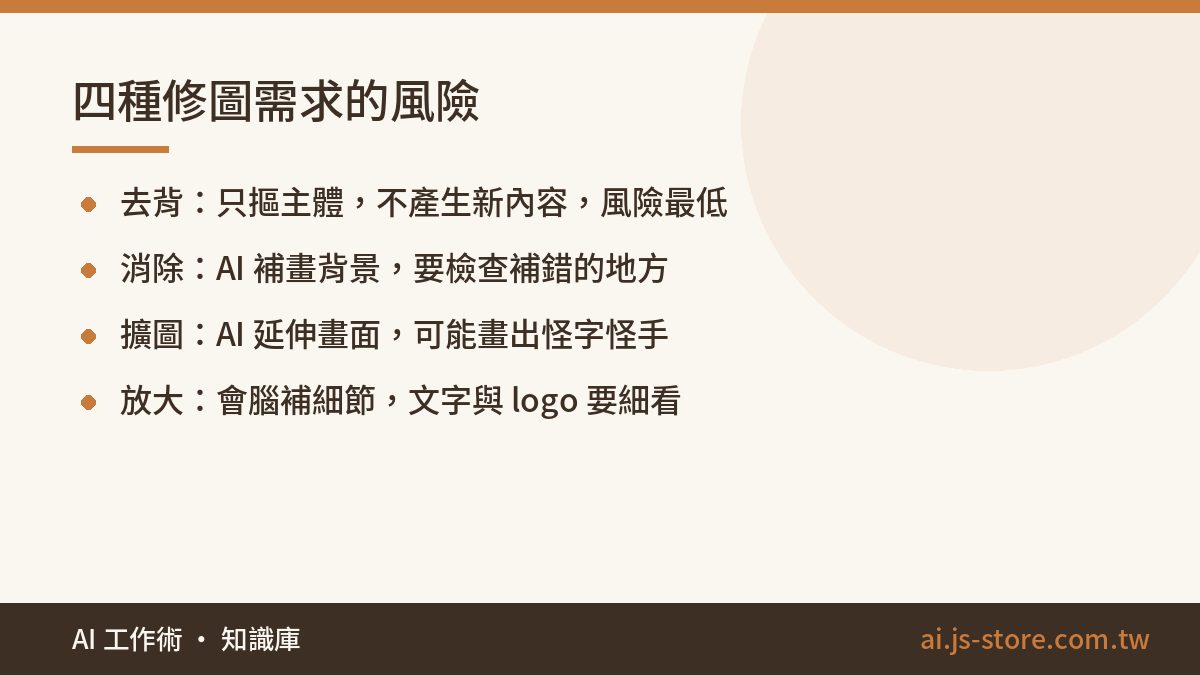
很多人把「AI 修圖」當成一件事,結果用錯工具,或者低估了風險。其實這四種需求背後的技術不一樣,最大的差別在於 AI 有沒有「畫」出原本不存在的東西。
| 需求 | 在做什麼 | 技術本質 | 商用風險 |
|---|---|---|---|
| 去背 | 把主體摳出來,換白底或透明背景 | 影像分割,不產生新內容 | 低 |
| 消除 | 擦掉路人、電線、桌上雜物 | 生成式補畫 | 中,補的地方可能畫錯 |
| 擴圖 | 直式改橫式、加大留白放文字 | 生成式延伸畫面 | 中高,可能畫出不存在的東西 |
| 放大 | 低解析變高解析 | 超解析模型 | 低到中,細節會被腦補 |
去背只是在決定「哪些像素要留」,不會改到商品本身,所以最安全。消除和擴圖會補畫新像素,放大會猜細節,這三種就要多檢查一次。了解這點之後,你就知道哪些步驟可以放手交給免費工具,哪些步驟出圖後一定要用眼睛看過。
免費額度地圖:哪些真的免費,哪些只給預覽
下面是我們常用、也常被問到的工具。免費額度和方案內容變動很快,實際額度以各家官方價格頁為準,表格只標出大方向。
| 工具 | 擅長 | 免費能做到 | 要付費的部分 |
|---|---|---|---|
| iPhone、iPad、Mac 內建 | 快速去背 | 長按照片主體就能拷貝出來,完全免費 | 無,但不能手動修邊 |
| Windows 11 小畫家 | 去背 | 內建「移除背景」,免費 | 無,邊緣精度普通 |
| Adobe Express | 去背、簡易排版 | 去背快速動作可免費使用 | 進階生成功能需點數或訂閱 |
| remove.bg | 去背 | 可免費下載低解析預覽 | 高解析下載需點數或訂閱 |
| Canva | 去背、魔術橡皮擦、魔術擴展 | 免費版可排版套模板 | 去背與多數 AI 修圖屬於 Pro 功能 |
| Photoroom | 電商商品圖、自動補陰影 | 免費版可試用基本功能 | 高解析、去浮水印、批次處理多半需訂閱 |
| Photoshop | 全包,含生成式填色、生成式擴展 | 有試用期 | 訂閱制,生成功能有點數限制 |
| 手機相簿的消除功能 | 擦掉路人雜物 | Google 相簿、Galaxy AI、Apple 清除工具內建 | 部分功能限特定機型或訂閱 |
| rembg、Upscayl 等開源工具 | 本機去背、放大 | 完全免費,不限張數 | 要自己安裝,吃電腦效能 |
免費版最常見的陷阱有四種:只給低解析、加浮水印、每月有次數上限、商用條款跟付費版不同。挑工具前先想清楚輸出要用在哪。做簡報、貼社群,用手機內建就夠了,AI 簡報製作實測 那篇裡的人像去背也都是這樣處理的。如果是電商主圖或廣告素材,就要確認輸出解析度符合平台規範,免費預覽通常不夠。
商用品質實測:四種難圖才看得出差距
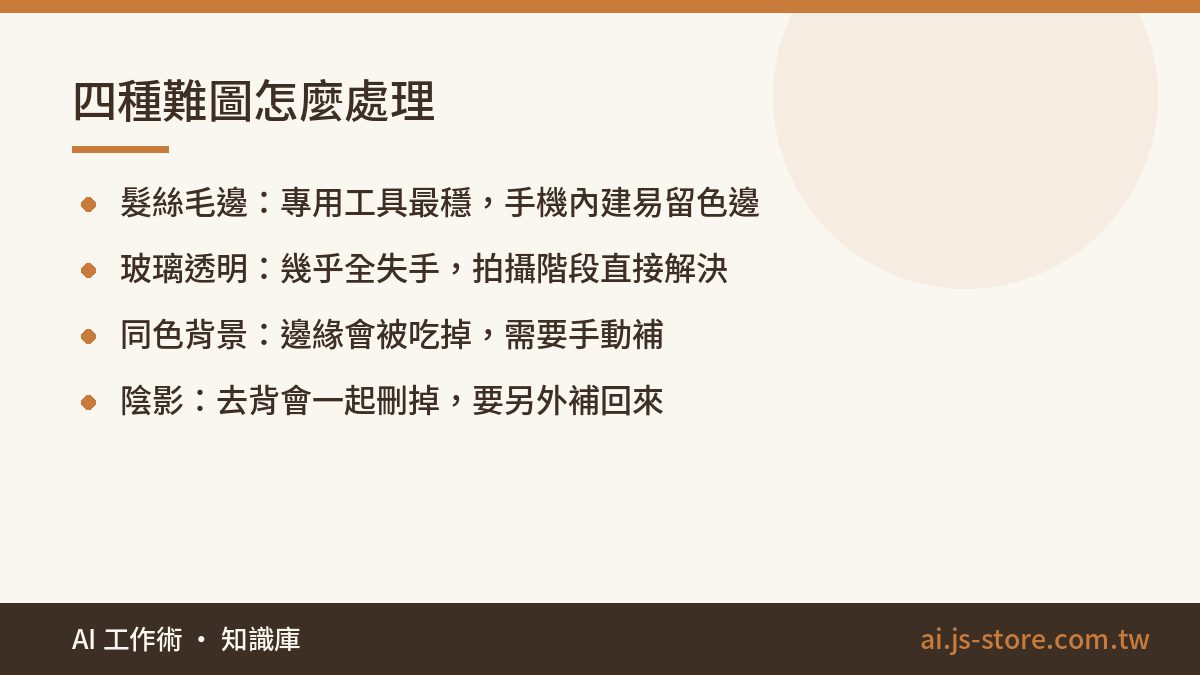
一般白牆前拍的商品照,免費和付費工具去背的結果其實差不多,肉眼很難分出高下。真正拉開差距的,是下面這四種圖,也是我們處理客戶素材時最常卡關的地方。
- 髮絲與毛邊(人像、寵物、毛衣):專用去背工具和 Photoshop 的邊緣最自然。手機內建偶爾會把飛起來的頭髮整撮切掉,或在邊緣留一圈原背景色,換到深色背景時特別明顯。
- 透明與反光(玻璃瓶、塑膠包裝、珠寶):幾乎所有工具都會失手。不是把瓶身透出來的背景當成主體留下,就是把透明的部分整塊挖空。這類商品我們的建議是在拍攝階段就解決,直接在最終想要的背景前拍,不要指望靠去背救。
- 同色背景(白杯子放白桌、黑包包放黑沙發):邊緣會被吃掉一塊。付費工具能用筆刷修回來,免費工具多半只能接受或重拍。
- 陰影:去背會連陰影一起刪掉,商品看起來像飄在半空中。Photoroom、Canva 這類有自動補陰影的功能,Photoshop 可以手工做,手機內建就沒有。
我們的判斷方法很簡單:先用免費工具跑一次,放大到 200% 看邊緣,沒問題就直接用,有問題再換付費工具或手修。不要一開始就付費,大部分的圖其實用不到。
擴圖與消除:最好用,也最容易出事
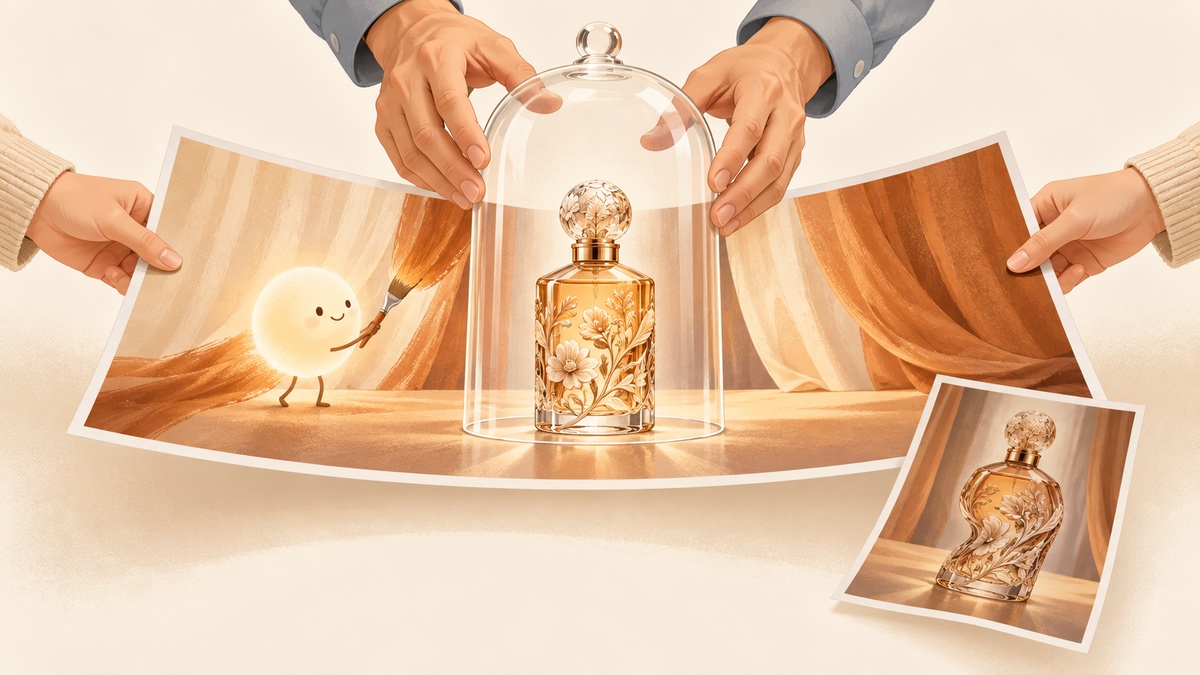
擴圖在廣告上非常實用:直式商品照改成橫幅、留出放文案的空間、一張圖輸出成社群的各種尺寸。Photoshop 的生成式擴展、Canva 的魔術擴展、Adobe Firefly,都是在原圖周圍補畫,原本的畫面基本上不會被改到。
要特別小心的是對話式 AI。你把圖丟進 ChatGPT 這類工具說「幫我擴成橫的」,它常常是整張重畫,商品上的 logo、包裝文字、細節很容易走樣,乍看很像,仔細看字都是錯的。拿來做氣氛圖可以,拿來做商品圖不建議。
我們的廣告工具在產多尺寸素材時,有一條鐵律:商品主體鎖死不動,只讓 AI 延伸背景,生成後一定由人工看過才上線。商用前請守住這幾條:
- AI 補畫不能動到商品本身。顏色、尺寸比例、配件被改,就算比較好看,也可能構成廣告與實物不符。
- 擴出來的區域要逐張檢查。常見的問題有多出來的手指、看不懂的假文字,還有長得像別家品牌的 logo。
- 工具條款要看一次。免費版和付費版的商用授權可能不同。Adobe 主打其生成模型以授權素材訓練,商用比較放心,但實際保障範圍以官方條款為準。
- 照片本身的權利比工具更重要。模特兒肖像、從網路抓來的圖,就算去背重製過,權利問題還是在。AI 生成部分的著作權在各國仍有爭議,有疑慮請諮詢專業人士。
電商、廣告圖的實戰流程:照著做就能出圖
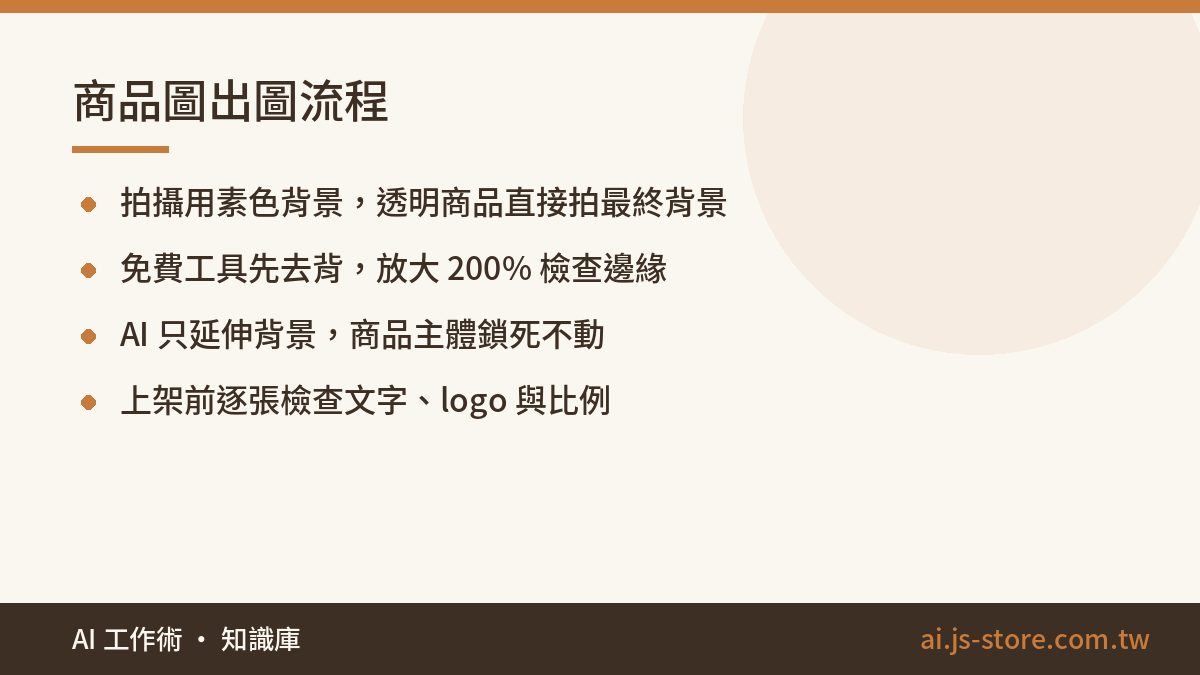
把上面的判斷整理成一條流程,一般商品照照著跑,大部分都能在幾分鐘內處理好:
- 拍攝:用素色背景、側面打光。透明或反光的商品直接在最終背景前拍。
- 去背:先用手機內建或 Adobe Express,放大到 200% 檢查邊緣。
- 修邊:邊緣不行,再丟 remove.bg、Photoroom 或 Photoshop 處理。
- 換背景、補陰影:白底主圖記得補一點陰影,商品才不會看起來像貼上去的。
- 擴圖:需要不同比例時才做,擴完檢查有沒有怪字、怪手、奇怪的 logo。
- 放大:解析度不夠再用放大工具。倍率越高越容易冒出假細節,商品上的文字要特別看。
- 匯出:確認平台的尺寸和背景規範,各電商平台要求不同,以官方說明為準。
如果一次要處理幾十、幾百張,就不要一張一張手動丟。會一點 Python 的話,開源 rembg 寫個小腳本,本機跑不限張數。不想碰程式,就訂閱有批次功能的工具一個月,做完再評估要不要續訂。想看還有哪些現成工具可以搭配,可以到 AI 工具箱 找。
常見問題
Q:免費 AI 去背工具做出來的圖可以商用嗎?
多數工具允許商用輸出,但免費版和付費版的條款可能不同,有些免費版只給低解析或會加浮水印。真正更要注意的是照片本身的權利,例如模特兒肖像或從網路抓的圖。上架前到工具的服務條款確認一次最保險。
Q:手機內建去背和 remove.bg 差在哪?
一般商品照的結果差不多,差在髮絲處理和能不能修邊。手機內建沒辦法手動修邊,也沒有輸出設定,專用工具的邊緣處理比較細,也比較好調整。建議先用手機試,不滿意再換。
Q:AI 擴圖會不會讓商品圖變成廣告不實?
單純延伸背景通常沒問題,風險在補畫時動到商品本身,例如顏色、配件或尺寸比例被改掉。原則是商品主體不讓 AI 碰,擴完逐張檢查。涉及具體法規的判斷,請洽詢專業人士。
Q:照片太小,可以用 AI 放大後拿來當主圖嗎?
可以,像 Upscayl 這類開源工具免費又不限張數。但放大的原理是猜細節,商品上的小字和 logo 可能被改成亂碼。放大後一定要把文字區塊放大檢查,有問題就重拍或回頭找原檔。