Gemini 教學:免費版夠用嗎?Workspace 整合全攻略
發佈 2026-10-09 · 更新 2026-10-13 · 閱讀約 6 分鐘 · AI 工作術(法芮可有限公司)
這篇 Gemini 教學講清楚免費版、Google AI Pro 和 Ultra 差在哪,以及哪些人才需要付費。也教你把 Gemini 串進 Gmail、雲端硬碟、Docs 和 Meet。文中附 5 步驟上手、能直接複製的指令範例和隱私設定提醒,看完就能判斷該不該升級。
先講結論:大部分人用免費版 Gemini 就夠了。日常問答、改文案、整理資料、看圖片說明,甚至在對話框裡叫它去翻你的 Gmail 和雲端硬碟,免費版都做得到。只有三種人值得付費:每天要丟長文件給 AI 的人、想在 Gmail 和 Docs 介面裡直接叫 AI 的人,以及大量使用 Deep Research 或影片生成的人。
如果你公司本來就用 Google Workspace,先別自己掏錢訂,先問 IT 你們的方案有沒有內建 Gemini。很多企業方案早就包含了,只是管理員沒打開。這篇用我們團隊實際的用法,從註冊、選方案、串 Workspace 講到隱私地雷,一次帶你走完。
Gemini 有哪幾種入口?先分清楚再開始

很多人說「Gemini 不好用」,其實是走錯入口。Google 把 Gemini 放進了好幾個地方,每個入口能做的事不一樣:
| 入口 | 在哪裡用 | 適合做什麼 | 要付費嗎 |
|---|---|---|---|
| Gemini 網頁版、App | gemini.google.com、手機 App | 聊天、寫作、查資料、看圖、Deep Research | 免費可用,進階功能有額度 |
| Gmail、Docs 等側邊欄 | Google 各應用程式右上角 | 邊看信邊摘要、在文件裡直接改寫 | 個人帳號多半要付費;企業看 Workspace 方案 |
| NotebookLM | notebooklm.google.com | 只根據你上傳的資料回答、產生語音摘要 | 免費可用,付費額度較高 |
| Google AI Studio | aistudio.google.com | 開發者測試模型、調整參數 | 介面可免費試,正式串 API 另計費 |
新手從網頁版或手機 App 開始就好,日常需求幾乎都在這裡解決。Android 手機還可以把 Gemini 設成預設助理,長按電源鍵就能叫出來,對著螢幕問問題。
免費版夠用嗎?免費、Pro、Ultra 怎麼選
Google 的付費方案目前叫 Google AI Pro 和 Google AI Ultra,透過 Google One 訂閱。方案內容和價格常常調整,下表列的是大方向,實際額度以官方價格頁為準:
| 項目 | 免費版 | Google AI Pro | Google AI Ultra |
|---|---|---|---|
| 月費 | 0 元 | 台灣約 NT$600–700 區間 | Pro 的十倍以上 |
| 最強模型 | 可以用,但每天次數有限 | 額度大幅提高 | 額度最高,新功能搶先用 |
| Deep Research | 每月少量次數 | 次數較多 | 最多 |
| Gmail、Docs 側邊欄 | 基本沒有(以實際介面為準) | 有 | 有 |
| 雲端空間 | 15GB | 2TB | 更大容量 |
| 適合誰 | 學生、偶爾使用的人 | 每天拿來工作的上班族、接案者 | 影音創作者、重度研究者 |
我們內部判斷要不要升級,只看這幾條:
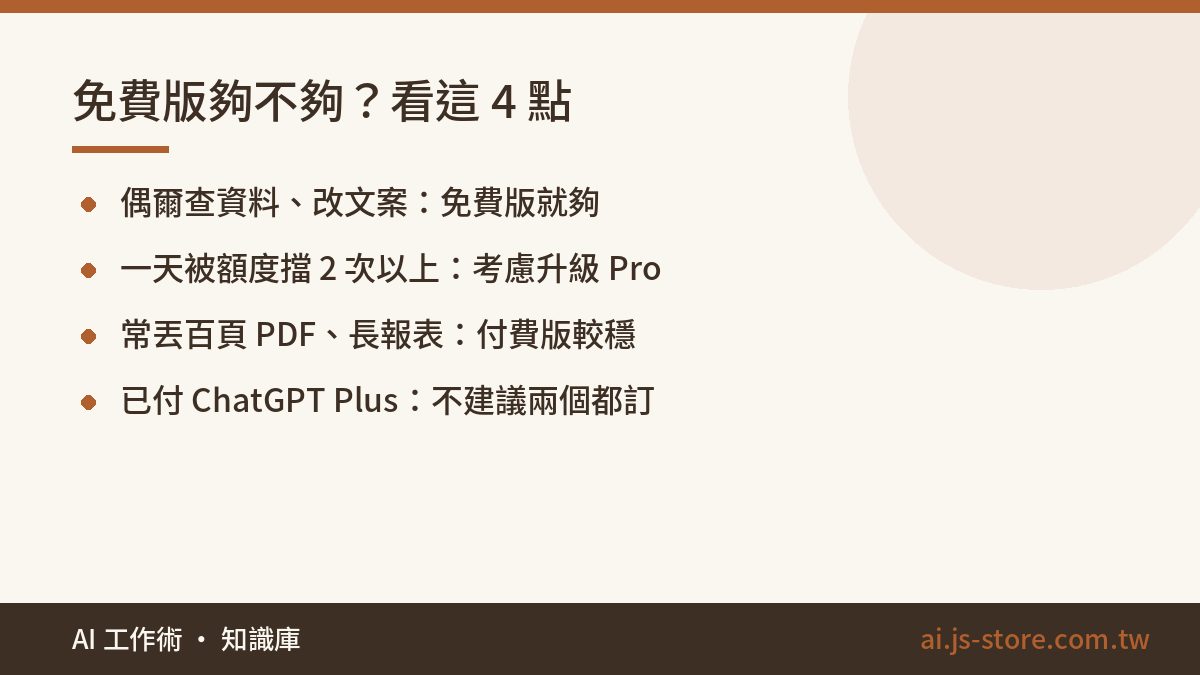
- 一天被「已達使用上限」擋超過 2 次:升級 Pro,被打斷的時間比月費貴。
- 常丟上百頁 PDF、整季報表、長會議逐字稿:付費版能處理的內容長很多,比較不會讀到後面忘了前面。原理可以看上下文長度是什麼。
- 只是偶爾查資料、改文案:不建議付費,免費版完全夠。
- 已經付 ChatGPT Plus:不建議兩個都訂。除非你的工作重度依賴 Gmail 和雲端硬碟,那 Gemini 的整合優勢才划算。
Pro 方案常有免費試用期。試用時把你真實的工作丟進去跑一週,到期前再決定要不要續,比看評測準。
10 分鐘上手:從登入到做出第一個 Gem

- 登入:用 Google 帳號打開 gemini.google.com,手機下載 Gemini App。公司帳號登不進去的話,多半是管理員還沒開權限。
- 選模型:輸入框附近有模型選單,大致分成「快速」和「推理較強」兩類。名稱會隨版本更新,但原則一樣:日常問答用快的,寫報告、算邏輯、比較方案切強的。
- 開應用程式連結:到設定裡的「應用程式」,把 Gmail、雲端硬碟、日曆、YouTube、地圖打開。之後在對話框打 @ 就能指定要它去哪裡找資料。
- 試一次 Deep Research:丟一個需要查很多資料的題目,例如「台灣手搖飲連鎖品牌近年展店策略」。它會先列研究計畫讓你確認,跑幾分鐘後產出附來源的報告,可以一鍵匯出成 Google 文件。
- 建立第一個 Gem:Gem 是你自訂的專屬助理。在左側選單找到 Gem(名稱依版本可能略有不同),寫好指令、上傳參考檔案,以後點開就能直接用。
Gem 是最被低估的功能。我們剪片產品的字幕校對有一份兩千多字的規範,包括專有名詞寫法、斷句長度、哪些口頭禪要刪。以前每次都要把整份貼進對話,現在做成 Gem,新同事點開就能用,輸出的一致性高很多。Gem 的指令怎麼寫才有效,跟寫自訂指令的原則一樣,可以參考自訂指令怎麼寫才有效。
與 Google Workspace 整合:Gmail、Drive、Docs 實戰用法
整合分兩個層級,很多人卡在這裡:
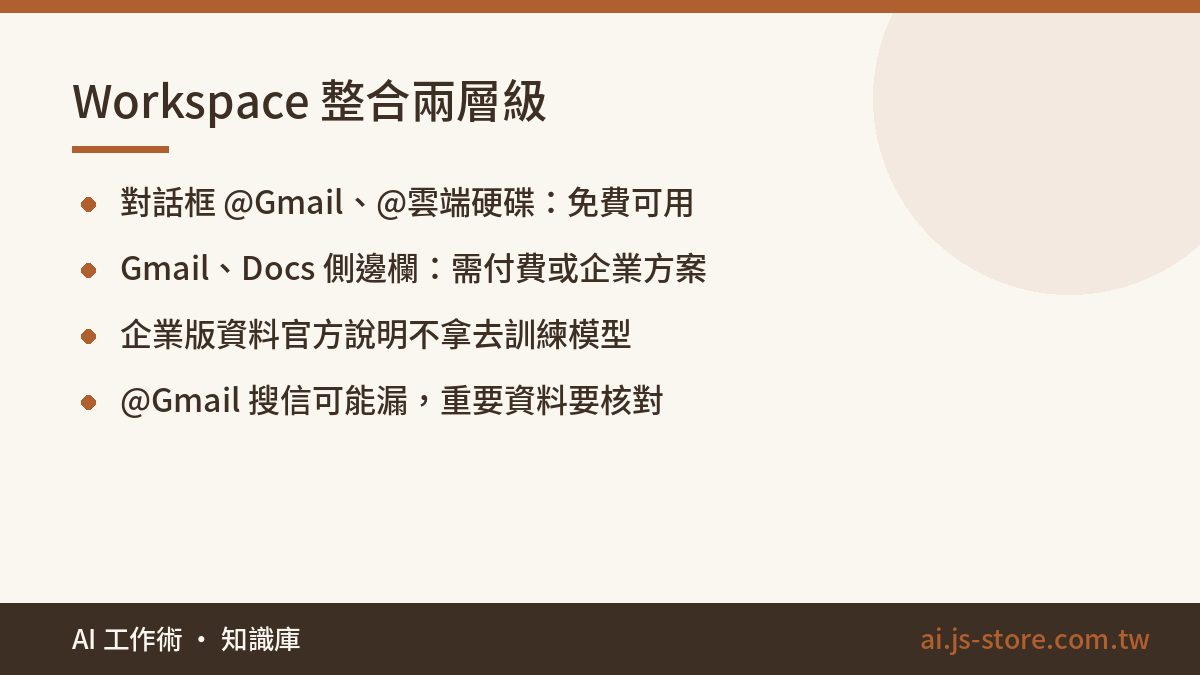
- 第一層:在 Gemini 對話框用 @ 呼叫。例如打 @Gmail 叫它搜信,個人免費帳號就能用。
- 第二層:在 Gmail、Docs、Sheets 介面右側開 Gemini 側邊欄。這層通常要 Google AI Pro,或公司的 Workspace 方案有開。
下面是我們團隊每週都在用、可以直接複製的指令:
- Gmail 整理報價:「@Gmail 找出上個月所有提到『報價』的信,整理成表格:公司、金額、日期、是否已回覆」
- 雲端硬碟比對文件:「@Google 雲端硬碟 找出檔名含『合約』的文件,比較付款條件有什麼差異」
- 日曆排會議:「@Google 日曆 下週三下午哪段有空?」
- Docs 側邊欄:選一段文字,請它「改寫成給客戶看的版本,300 字內,語氣客氣但不卑微」
- Sheets 側邊欄:直接問「哪個月營收成長最多」,或請它寫你不會的公式
- Meet:企業方案多半有「幫我做筆記」,會後自動產出會議記錄存進雲端硬碟
我們工具站的合作信件散在好幾個人的信箱,以前要整理某個合作方三個月的往來,得手動翻半小時。現在用 @Gmail 撈出來排成時間軸,5 分鐘就有初稿。但它真的會漏信,尤其是轉寄串和附件裡的內容,重要的追蹤表一定要自己再對一次。
企業用戶注意:Workspace 的 Business Standard 以上方案大多已經包含 Gemini,Starter 功能比較少,管理員要到管理控制台確認有沒有開啟。依 Google 官方說明,Workspace 的企業資料不會被拿去訓練模型,這也是企業版比個人版適合處理公司文件的原因。
用之前先知道:隱私設定與 4 個常見限制
- 個人版對話可能被人工審查:Google 說明,開啟活動記錄時,部分對話可能會被審查人員看到。不想留紀錄就到「Gemini 應用程式活動」關閉(新版介面可能叫「保留活動記錄」)。客戶個資、合約內容,貼上前先用代號法遮蔽個資,這招換到 Gemini 一樣適用。
- 會一本正經地講錯:數字、法規、價格錯最多。Deep Research 的報告有附來源,關鍵數據一定要點進去核對。
- 對話聊太久會走樣:同一串對話越聊越長,前面講好的條件會被忘掉。重要任務拆成幾串新對話,或者把固定資料放進 Gem、NotebookLM。
- 繁中偶爾冒出中國用語:在 Gem 指令裡寫明「一律使用台灣繁體中文用語,例如『影片』不寫『視頻』」,會改善很多。
Gemini 不一定是你唯一的 AI 工具。寫程式、剪片、做廣告素材各有更專門的選擇,想比較的話可以到AI 工具箱看我們整理的清單。
常見問題
Q:Gemini 免費版有使用次數限制嗎?
有。一般模型的額度很寬,日常使用很少碰到上限,但最強模型和 Deep Research 的次數比較少。額度用完會提示你明天再試,或自動切回較輕量的模型。實際次數 Google 會調整,以介面提示為準。
Q:Gemini 和 ChatGPT 哪個比較好?
沒有絕對答案,看你的工作在哪裡。重度使用 Gmail、雲端硬碟、Google 文件的人,Gemini 的整合省事很多;需要豐富外掛生態或已經習慣 ChatGPT 工作流程的人,換過來的效益不大。建議兩個免費版各用一週,用你真實的工作去比。
Q:公司用 Google Workspace,還需要另外訂 Google AI Pro 嗎?
多半不需要。Google AI Pro 是給個人 Google 帳號的方案,公司帳號的 Gemini 功能由 Workspace 方案決定。先請管理員確認你們的方案有沒有包含、有沒有開啟,不要自己再付一份。
Q:Gemini 會拿我的 Gmail 內容去訓練模型嗎?
依 Google 官方說明,透過 Gemini 存取的 Gmail、雲端硬碟內容不會被拿去訓練模型。不過你在對話框裡打的文字,仍然受活動記錄設定影響。敏感資料最保險的做法還是先遮蔽再貼。